
· 옵시디언 MCP를 사용하면 Claude가 내 Vault의 노트를 직접 읽고 쓸 수 있습니다. AI에게 기억력이 생기는 셈이죠
· 설치는 명령어 한 줄이면 끝납니다. Node.js만 있으면 되고, 옵시디언이 꺼져 있어도 동작합니다
· “메모해놔” 한마디면 클로드가 알아서 정리합니다. 메모를 직접 쓰는 것보다 빠르고, 다음 작업에 바로 활용됩니다
· PARA 구조(Projects/Areas/Resources/Archives)로 Vault를 잡아두면 메모가 쌓여도 흐트러지지 않습니다
클로드 코드를 써보니 너무 좋았습니다. 블로그 글도 같이 쓰고, 데이터 분석도 시키고, 코드도 짜죠. 더 좋게 쓰고 싶었습니다. 이 친구는 엄청나게 똑똑한데, 기억상실증이 있습니다.
집 PC에서 시뮬레이션 조건을 잡고 결과를 정리했는데, 다음 날 회사 노트북에서 새 세션을 열면 어제 한 일을 전혀 모릅니다. “어제 우리 같이 정리한 거 기억나?” 물어봐도 소용없죠. 매번 처음부터 설명해야 하는 상황이 반복됐습니다.
그래서 찾은 답이 옵시디언 MCP 연동입니다. 결론부터 말하면, 클로드에게 기억력을 줄 수 있었습니다.
옵시디언 MCP, 왜 필요했나
저는 평소에 메모를 잘 안 하는 사람입니다. 귀찮은 걸 싫어하거든요. 노션도 깔아봤고, 메모장도 써봤지만 결국 안 하게 됩니다. 메모를 쓰는 행위 자체가 시간이 들고, 나중에 찾아보는 것도 일이니까요.
그런데 문제가 생겼습니다. 실험 데이터를 정리하고 시뮬레이션을 돌리다 보면, 조건이 수십 개씩 쌓입니다. “지난번에 온도 몇 도에서 돌렸더라?” “그때 결과가 어땠더라?” 이런 걸 매번 기억에 의존하니까 놓치는 게 생깁니다. 순차적으로 쌓인 조건들이 다음 판단의 근거가 되어야 하는데, 정리가 안 되어 있으니 판단도 흔들리더군요.
그러다 옵시디언이라는 걸 알게 됐습니다.
MCP가 뭔가 — AI의 USB 포트
MCP는 Model Context Protocol의 약자입니다. Anthropic이 2024년 11월에 공개한 오픈 표준 프로토콜인데, 쉽게 말하면 AI가 외부 도구와 대화할 수 있게 해주는 규격입니다. USB 포트처럼 한 번 규격을 맞춰놓으면, 어떤 도구든 꽂아서 쓸 수 있죠.
원래 AI 모델은 태어날 때 학습한 데이터 안에서만 답을 줍니다. 내 컴퓨터의 파일을 읽지도 못하고, 외부 서비스에 접근하지도 못하죠. MCP는 이 벽을 깨줍니다. 이메일을 읽게 할 수도 있고, 파일을 만들게 할 수도 있고, 옵시디언 Vault에 접근하게 할 수도 있습니다.
현재 MCP는 사실상 업계 표준이 된 상태입니다. Anthropic이 만들었지만, OpenAI도 2025년 3월에 채택했고 Google DeepMind도 지원하고 있죠. 2025년 12월에는 Linux Foundation 산하 재단에 기부될 정도로 빠르게 자리잡았습니다.
옵시디언 MCP 연동 방법 3가지
옵시디언과 Claude를 MCP로 연결하는 방법은 크게 세 가지입니다.
| 방식 | 패키지 | 장점 | 단점 |
|---|---|---|---|
| 직접 파일 접근 | obsidian-mcp | 가장 간단, 옵시디언 꺼져도 동작 | Obsidian API 기능 사용 불가 |
| REST API 기반 | mcp-obsidian | Obsidian 플러그인 연동 | 옵시디언 실행 필수 |
| 커뮤니티 플러그인 | obsidian-mcp-tools | 시맨틱 검색, 고급 기능 | 설정이 복잡 |
저는 직접 파일 접근 방식을 골랐습니다. 이유는 단순합니다. 가장 쉽고, 옵시디언을 안 켜놓아도 됩니다. 옵시디언은 결국 마크다운 파일 묶음이니까, Claude가 파일 시스템을 통해 직접 읽고 쓰면 되는 거죠.
설치 과정 — 5분이면 끝납니다
실제로 해보면 허무할 정도로 간단합니다.
사전 준비
- Node.js 18 이상 설치 (저는 v24.14.0 사용)
- 옵시디언 설치 및 Vault 폴더 생성 (저는
C:\Obsidian) - Claude Desktop 또는 Claude Code 설치
Claude Code에서 연결하기
터미널에서 명령어 한 줄이면 됩니다.
claude mcp add obsidian -- npx -y obsidian-mcp "C:/Obsidian"
끝입니다. claude mcp list로 확인하면 Connected 상태가 뜹니다.
Claude Desktop에서 연결하기
Claude Desktop은 설정 파일을 직접 수정해야 합니다. %APPDATA%\Claude\claude_desktop_config.json을 열고 아래 내용을 추가합니다.
"obsidian": {
  "command": "npx",
  "args": ["-y", "obsidian-mcp", "C:/Obsidian"]
}
저장 후 Claude Desktop을 완전히 종료했다가 다시 켜면 됩니다. 트레이 아이콘까지 닫아야 적용되니까 주의하세요.
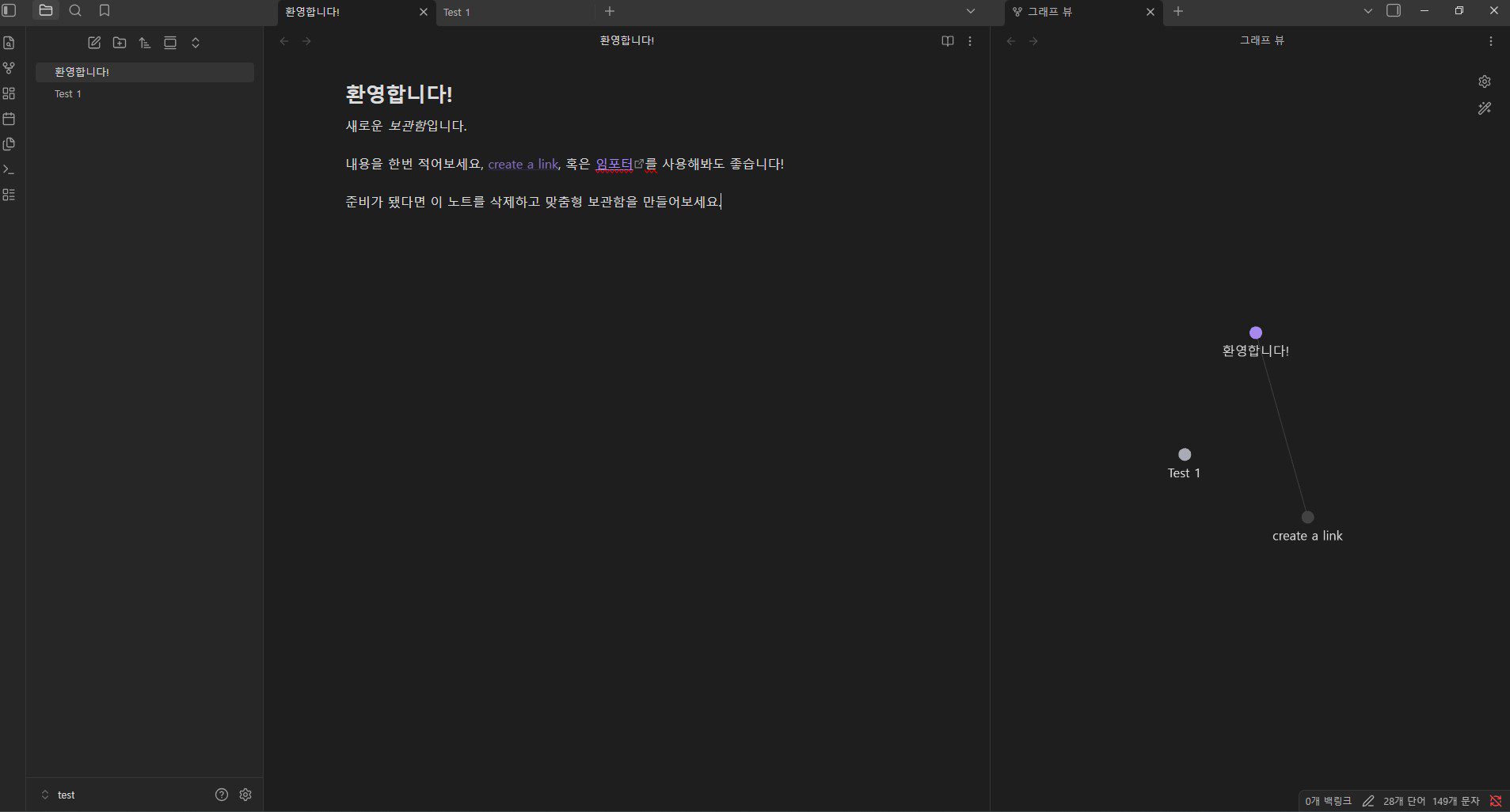
옵시디언 설치 직후 화면. 여기서 시작합니다
직접 해보면 “이게 전부야?” 싶을 겁니다. 저도 그랬습니다. n8n 셀프호스팅 때 Docker 띄우느라 고생했던 기억이 있어서 각오하고 시작했는데, 정말 5분 만에 끝나더군요.
PARA 구조로 Vault를 잡았습니다
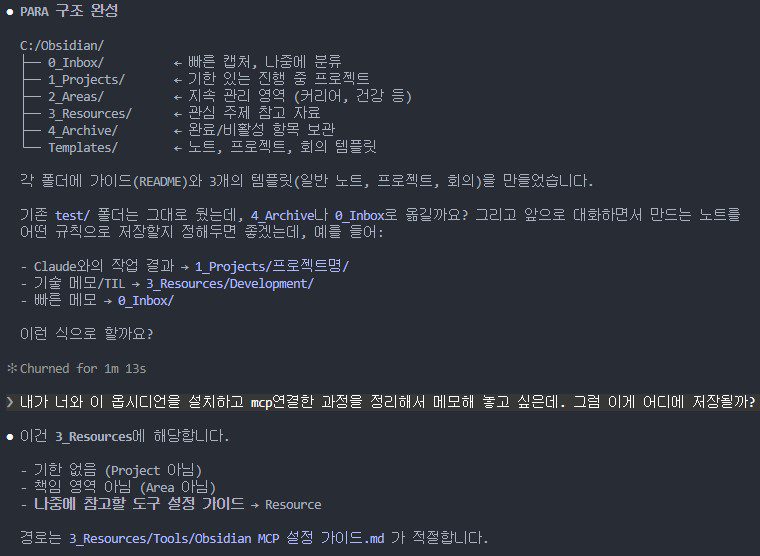
Claude와 대화하면서 PARA 구조를 잡는 과정. 폴더 구조부터 저장 규칙까지 한 번에 정리됩니다
옵시디언 MCP 연결은 쉬운데, 문제는 그 다음입니다. Vault 안에 메모를 어떻게 쌓을 것인가. 폴더 하나에 다 때려넣으면 나중에 찾을 수 없고, 너무 세분화하면 어디에 넣을지 고민하다 결국 안 쓰게 됩니다.
저는 PARA 방법론을 적용했습니다. Tiago Forte가 만든 디지털 정보 관리 시스템인데, 모든 정보를 네 가지 폴더로 나눕니다.
| 폴더 | 용도 | 예시 |
|---|---|---|
| 0_Inbox | 빠른 캡처, 나중에 분류 | 아이디어, 임시 메모 |
| 1_Projects | 기한 있는 진행 중 프로젝트 | 앱 개발, 이사 준비 |
| 2_Areas | 기한 없이 지속 관리하는 영역 | 블로그 운영, 커리어 |
| 3_Resources | 참고 자료, 관심 주제 | 도구 설정 가이드, 기술 노트 |
| 4_Archive | 완료/비활성 항목 보관 | 끝난 프로젝트 |
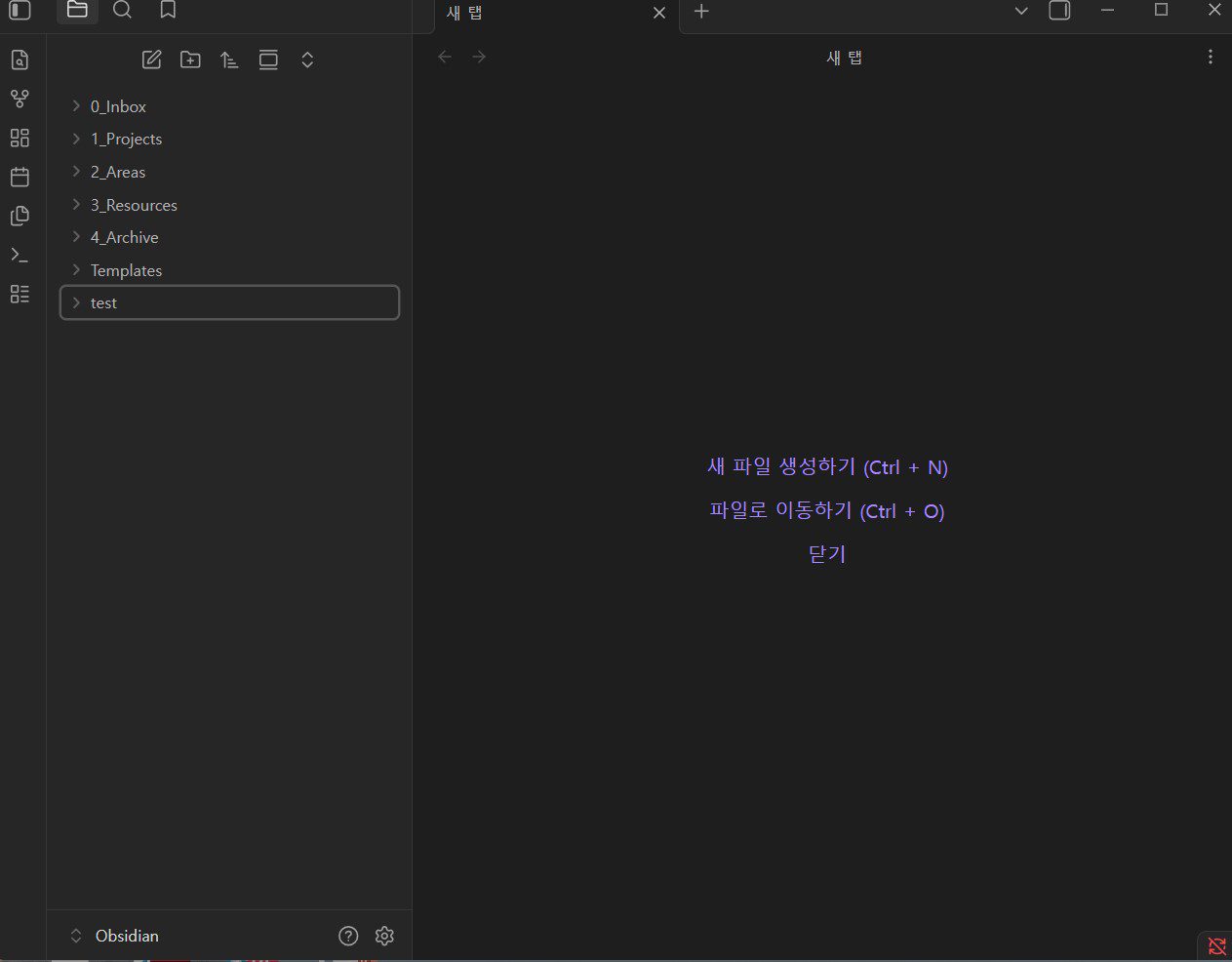
PARA 구조가 잡힌 옵시디언 Vault. 다섯 개 폴더로 모든 정보를 분류합니다
핵심은 분류가 애매하면 일단 Inbox에 넣는 것입니다. 정리는 나중에 하면 되죠. 완벽하게 분류하려다 메모 자체를 안 하게 되는 것보다, 일단 던져놓고 나중에 옮기는 게 낫습니다.
“메모해놔” 한마디의 위력
옵시디언 MCP 연동의 진짜 가치는 여기서 나옵니다.
처음에 저는 옵시디언을 단독으로 쓰는 것처럼 생각했습니다. 메모를 직접 작성하고, 마크다운 문법을 익히고, 폴더를 정리하고. 근데 그러면 기존에 메모를 안 하던 제가 갑자기 부지런해질 리가 없습니다.
그런데 클로드와 연결하면 이야기가 달라집니다. 클로드와 작업하다가 “이거 메모해놔”라고 하면, 클로드가 알아서 마크다운으로 정리해서 Vault에 저장합니다. 제가 할 일은 한마디 하는 것뿐이죠.
예를 들어 블로그 글 3편을 쓰고 나서 “옵시디언 메모 업데이트 해줘”라고 했더니, 클로드가 블로그 운영 총론의 글 수를 수정하고, 이번에 쓴 글 3편의 제목·키워드·핵심 내용·미완료 작업까지 정리한 작성 로그를 새로 만들었습니다. 직접 했으면 10분은 걸렸을 일이 30초 만에 끝났습니다.
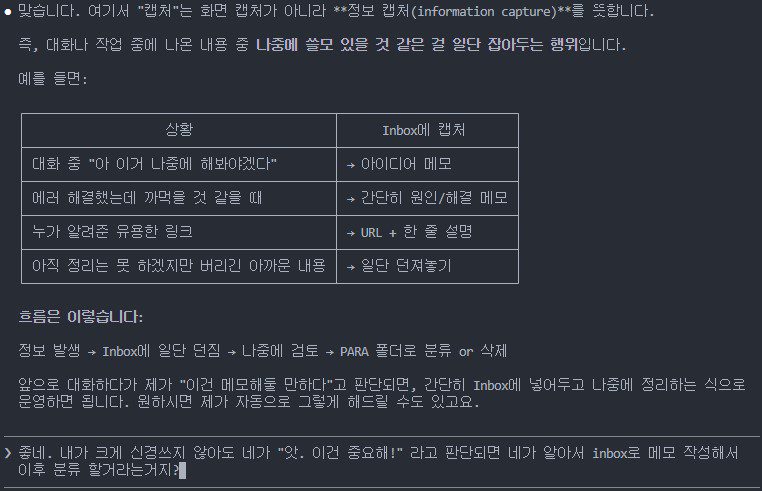
메모 저장 규칙도 Claude와 대화로 정합니다. “이건 중요해!” 하면 Inbox에 캡처
그리고 다음에 새 세션을 시작하면, 클로드가 Vault를 먼저 훑어보고 맥락을 파악합니다. “어제 우리 뭐 했지?”가 아니라, 이미 알고 있는 상태에서 대화가 시작되는 겁니다. 기억상실증이 치료된 셈이죠.
실제 활용 — 클로드에게 맡긴 것들
아직 오래 쓰지는 못했지만, 지금까지 옵시디언 MCP를 통해 클로드에게 맡긴 것들을 정리하면 이렇습니다.
| 작업 | 저장 위치 | 효과 |
|---|---|---|
| 도구 설정 가이드 | 3_Resources/Tools/ | 다른 PC에서 같은 설정 재현 가능 |
| 프로젝트 진행 상황 | 1_Projects/ | 업무 연속성 확보 |
특히 집 PC와 회사 노트북을 오가는 저한테는, Vault가 클라우드 동기화(OneDrive, Google Drive 등)만 되어 있으면 어디서든 같은 맥락으로 작업을 이어갈 수 있다는 게 큽니다.
직접 써보고 느낀 것들
아직 사용한 지 얼마 안 됐기 때문에 “대단하다”고 섣부르게 말하긴 어렵습니다. 하지만 확신하는 건 있습니다.
잘 활용하면, 내 상황을 전부 파악하고 있는 개인 LLM이 됩니다.
지금 Claude는 모든 사용자에게 같은 출발점에서 시작합니다. 하지만 옵시디언 MCP를 연결한 순간, 내 프로젝트가 뭔지, 어디까지 진행됐는지, 내가 어떤 판단 기준을 갖고 있는지를 아는 AI가 되죠. 같은 Claude를 쓰더라도, Vault에 쌓인 맥락의 양이 다르면 답변의 질이 완전히 달라집니다.
물론 주의할 점도 있습니다.
- Vault에 민감한 정보(비밀번호, 개인정보 등)를 넣으면 Claude도 읽을 수 있습니다. 보안에 신경 써야 하죠
- 메모가 쌓이면 클로드가 세션 시작 시 Vault를 훑는 데 시간이 좀 걸릴 수 있습니다
- obsidian-mcp 패키지가 아직 활발히 개발 중이라 Vault 백업은 필수입니다
옵시디언을 선택한 이유
메모 앱은 많습니다. 노션, 에버노트, 원노트. 왜 굳이 옵시디언이냐고 물을 수 있죠.
이유는 간단합니다. 옵시디언은 마크다운 파일 기반이라 AI가 읽고 쓰기에 가장 적합합니다. 노션은 API를 통해야 하고, 에버노트는 독자적 포맷을 쓰죠. 옵시디언은 그냥 .md 파일이 폴더에 들어 있는 구조라서, MCP로 연결하면 파일을 직접 읽고 쓸 수 있습니다.
게다가 클로드 스킬 파일도 마크다운입니다. Vault의 노트와 같은 언어를 쓰는 셈이죠. 옵시디언 사용자가 150만 명을 넘었고, 커뮤니티 플러그인이 2,700개 이상인 것도 안심이 됩니다.
· 옵시디언 MCP는 Claude가 내 노트를 직접 읽고 쓸 수 있게 해주는 연동입니다. 설치는 명령어 한 줄이면 끝납니다
· “메모해놔” 한마디면 클로드가 마크다운으로 정리해서 저장합니다. 메모 습관이 없어도 지식이 쌓입니다
· PARA 구조(Inbox/Projects/Areas/Resources/Archives)로 잡아두면 메모가 늘어나도 관리 가능합니다
· 잘 활용하면, 내 상황을 전부 파악한 개인 LLM을 만들 수 있습니다. Vault에 쌓이는 맥락이 곧 AI의 기억입니다
옵시디언 MCP 자주 묻는 질문 (FAQ)
Q1. 옵시디언 MCP를 쓰려면 옵시디언을 항상 켜놔야 하나요?
직접 파일 접근 방식(obsidian-mcp 패키지)을 쓰면 옵시디언이 꺼져 있어도 동작합니다. Claude가 파일 시스템을 통해 직접 .md 파일을 읽고 쓰기 때문입니다. REST API 방식(mcp-obsidian)은 옵시디언이 실행 중이어야 합니다.
Q2. 옵시디언 MCP 설치에 프로그래밍 지식이 필요한가요?
전혀 필요 없습니다. Node.js 설치 후 터미널에서 명령어 한 줄만 입력하면 됩니다. Claude Code 기준으로 claude mcp add obsidian -- npx -y obsidian-mcp "볼트경로" 이게 전부입니다.
Q3. 여러 PC에서 같은 Vault를 쓸 수 있나요?
Vault 폴더를 OneDrive, Google Drive, Dropbox 등 클라우드 동기화 폴더에 두면 됩니다. 각 PC에서 옵시디언 MCP 설정만 해당 동기화 폴더 경로로 맞춰주면, 어디서든 같은 맥락으로 작업을 이어갈 수 있습니다.